
-
×
 Adapter nguồn màn hình Viewsonic VX2039
1 × 180.000₫
Adapter nguồn màn hình Viewsonic VX2039
1 × 180.000₫ -
×
Bàn phím Newmen GM100
1 × 600.000₫
-
×
Bàn phím cơ Eblue EKM737
1 × 990.000₫
-
×
Bàn phím cơ Motospeed K81
1 × 1.500.000₫
-
×
Adapter nguồn màn hình samsung 14v 3a AP04214-uv
1 × 180.000₫
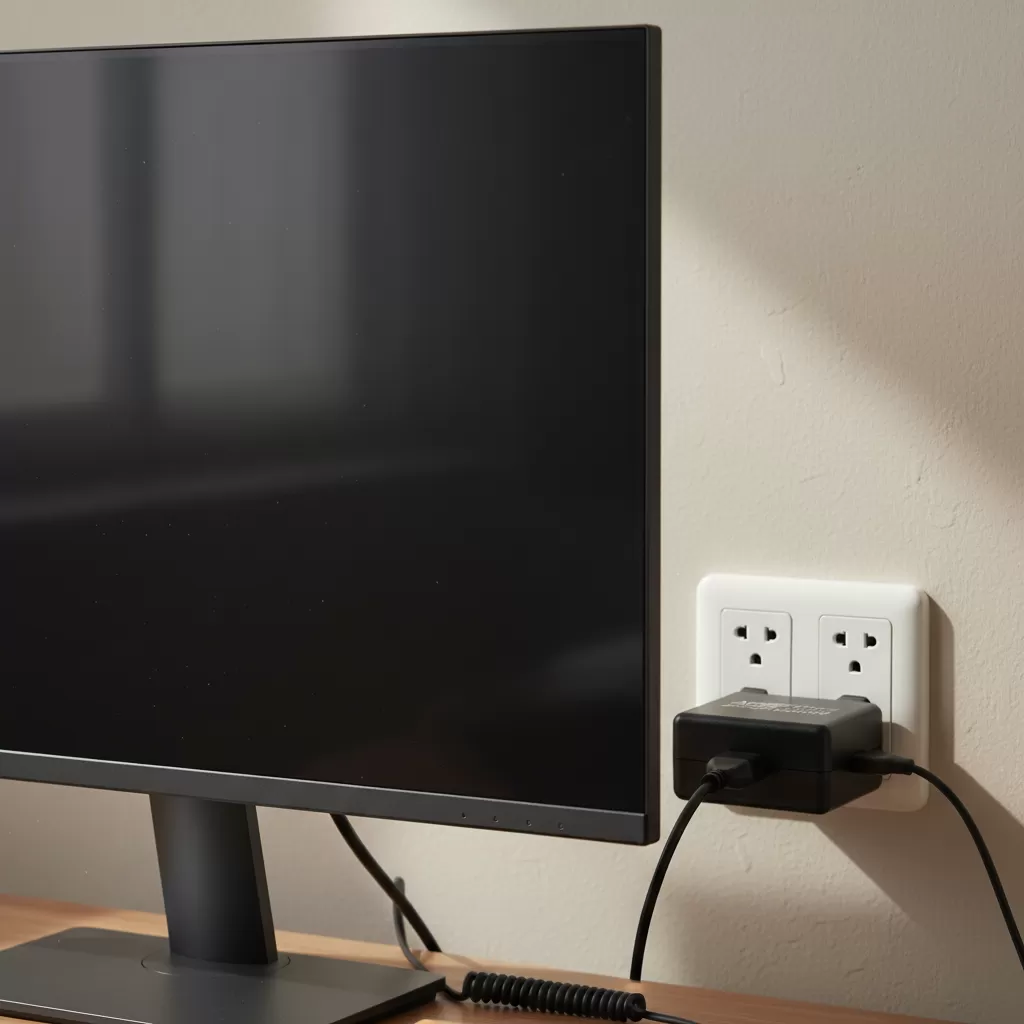
Tình trạng màn hình máy tính đột ngột không lên nguồn là một sự cố phổ biến gây gián đoạn công việc và giải trí của người dùng. Trong nhiều trường hợp, nguyên nhân không nằm ở tấm nền hiển thị hay linh kiện bên trong màn hình mà xuất phát từ bộ chuyển đổi nguồn điện (adapter). Vậy khi gặp tình huống Màn hình không lên nguồn: kiểm tra adapter thế nào? để xác định chính xác lỗi? Việc hiểu rõ quy trình kiểm tra không chỉ giúp bạn tiết kiệm chi phí sửa chữa không cần thiết mà còn bảo vệ thiết bị khỏi các rủi ro chập cháy điện. Bài viết dưới đây sẽ hướng dẫn bạn cách nhận biết và xử lý vấn đề này một cách chuyên nghiệp nhất.
Dấu hiệu nhận biết adapter màn hình đang gặp sự cố
Trước khi đi sâu vào kỹ thuật, bạn cần quan sát các biểu hiện bên ngoài của bộ nguồn. Các dấu hiệu này thường rất rõ ràng nếu người dùng chú ý kỹ trong quá trình vận hành thiết bị.
Đèn chỉ báo trên adapter không sáng hoặc nhấp nháy
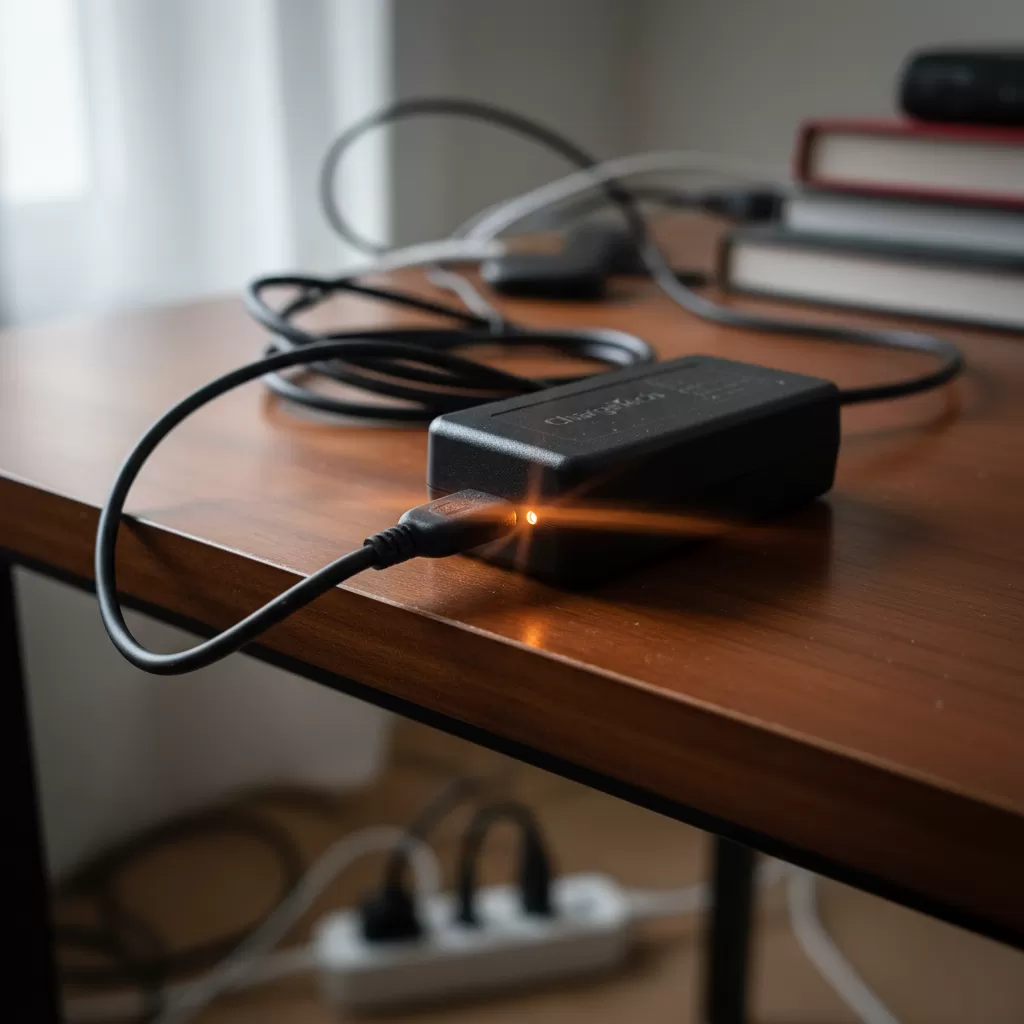
Hầu hết các bộ adapter màn hình hiện nay đều được trang bị một đèn LED nhỏ để thông báo trạng thái hoạt động. Khi bạn cắm điện, nếu đèn này không sáng, có khả năng cao là dòng điện không đi vào được bộ chuyển đổi hoặc mạch bên trong đã bị hỏng. Trong trường hợp đèn nhấp nháy liên tục, đây thường là dấu hiệu của việc sụt áp hoặc chạm mạch bên trong adapter, khiến nguồn điện cung cấp cho màn hình không ổn định, dẫn đến tình trạng Màn hình không lên nguồn: kiểm tra adapter thế nào? trở thành câu hỏi cấp thiết.
Màn hình bị chập chờn hoặc có tiếng kêu lạ từ bộ nguồn
Một dấu hiệu khác cho thấy adapter đang gặp vấn đề là màn hình hiển thị không ổn định, lúc lên lúc tắt hoặc xuất hiện các sọc nhiễu. Đồng thời, nếu bạn áp sát tai vào bộ adapter và nghe thấy những tiếng “tạch tạch” hoặc tiếng rít cao tần, điều này chứng tỏ các tụ điện bên trong đang bị phù hoặc rò rỉ điện. Những âm thanh này cảnh báo rằng bộ nguồn đã quá tuổi thọ hoặc đang hoạt động quá tải, đe dọa trực tiếp đến độ bền của các linh kiện điện tử bên trong màn hình.
Quy trình kiểm tra adapter khi màn hình không lên nguồn
Để trả lời cho câu hỏi Màn hình không lên nguồn: kiểm tra adapter thế nào?, bạn cần thực hiện một quy trình kiểm tra logic từ các yếu tố vật lý bên ngoài đến các thông số kỹ thuật bên trong.
Kiểm tra vật lý dây dẫn và các điểm tiếp xúc điện
Đầu tiên, hãy ngắt kết nối nguồn điện và kiểm tra toàn bộ chiều dài của dây dẫn từ phích cắm đến đầu nối vào màn hình. Hãy tìm kiếm các vết nứt, vết gập gãy hoặc dấu hiệu bị động vật gặm nhấm. Tiếp theo, hãy vệ sinh các đầu tiếp xúc (jack cắm) bằng khăn khô hoặc tăm bông để loại bỏ bụi bẩn và rỉ sét. Đôi khi, chỉ cần một điểm tiếp xúc bị lỏng hoặc bám bụi cũng có thể khiến dòng điện bị ngắt quãng, làm cho màn hình không thể khởi động được.
Sử dụng thiết bị đo chuyên dụng để kiểm tra điện áp đầu ra
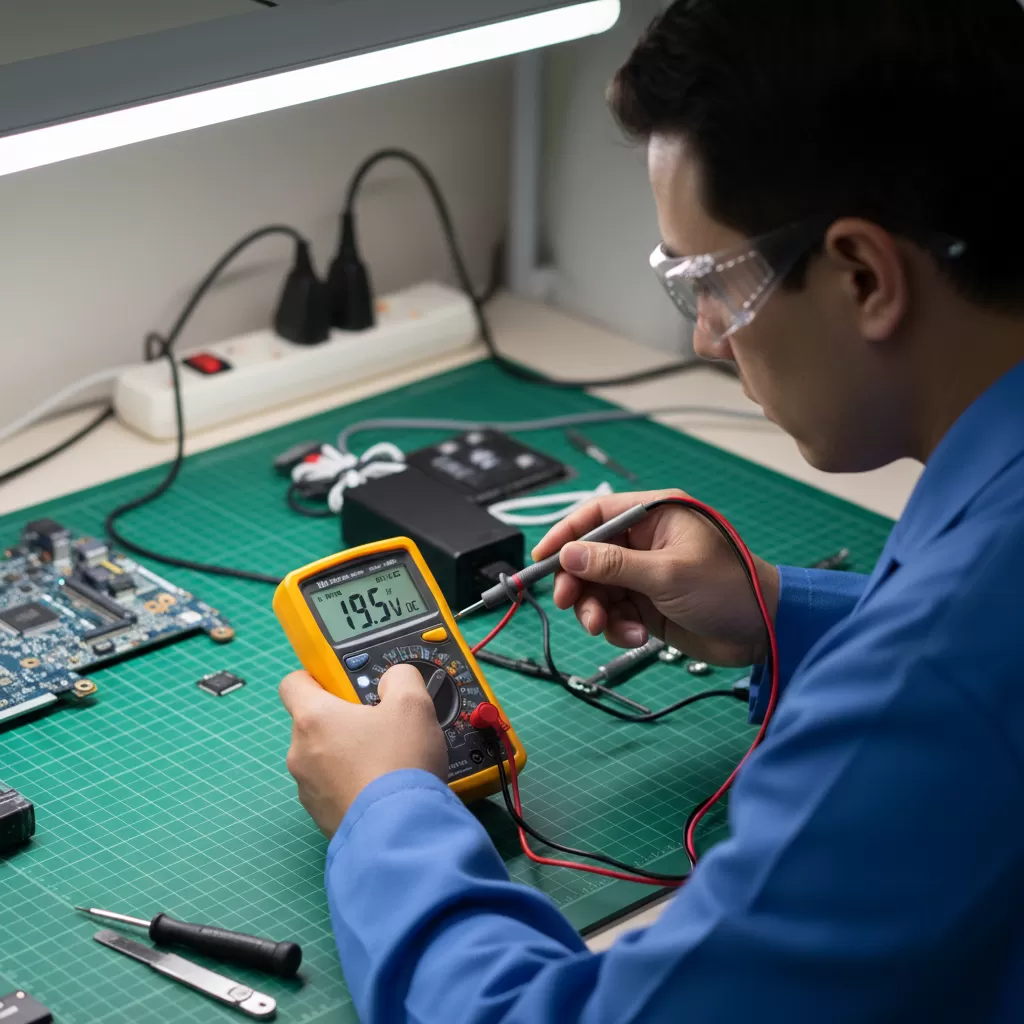
Nếu các bước kiểm tra vật lý không mang lại kết quả, bạn cần sử dụng đồng hồ vạn năng (multimeter) để đo điện áp đầu ra của adapter. Hãy chuyển đồng hồ sang chế độ đo điện áp một chiều (DC) và đặt hai đầu đo vào cực dương và cực âm của jack cắm adapter. So sánh chỉ số hiển thị trên đồng hồ với thông số “Output” ghi trên nhãn của adapter (ví dụ: 12V, 19V). Nếu chỉ số đo được thấp hơn đáng kể hoặc không có điện áp, chắc chắn adapter đã bị hỏng và cần được thay thế ngay lập tức.
Những lưu ý quan trọng khi chọn mua adapter thay thế
Khi đã xác định được adapter là nguyên nhân khiến màn hình không lên nguồn, việc chọn mua một bộ nguồn mới chất lượng là điều vô cùng quan trọng để đảm bảo thiết bị hoạt động ổn định lâu dài.
Đảm bảo tương thích về thông số kỹ thuật điện năng
Khi mua adapter mới, bạn phải đặc biệt chú ý đến ba thông số: Điện áp (Voltage – V), Cường độ dòng điện (Amperage – A) và kích thước đầu cắm. Điện áp của adapter mới phải khớp hoàn toàn với adapter cũ (ví dụ 19V phải đúng 19V). Về cường độ dòng điện, bạn có thể chọn adapter có chỉ số Amperage bằng hoặc cao hơn adapter cũ (ví dụ 3.42A có thể thay bằng 4.7A), nhưng tuyệt đối không được thấp hơn vì sẽ gây quá tải và cháy nổ.
Lựa chọn adapter chính hãng để bảo vệ tuổi thọ màn hình
Trên thị trường hiện nay có rất nhiều loại adapter giá rẻ, không rõ nguồn gốc. Những sản phẩm này thường sử dụng linh kiện kém chất lượng, dòng điện đầu ra không ổn định và thiếu các mạch bảo vệ quá áp. Việc sử dụng adapter kém chất lượng không chỉ khiến bạn phải lo lắng về việc Màn hình không lên nguồn: kiểm tra adapter thế nào? trong tương lai mà còn có thể làm hỏng board mạch chính của màn hình, dẫn đến chi phí sửa chữa vô cùng đắt đỏ. Hãy ưu tiên lựa chọn adapter chính hãng hoặc từ các nhà sản xuất phụ kiện uy tín.
Câu hỏi thường gặp (FAQ)
Có thể dùng adapter của hãng khác cho màn hình không?
Câu trả lời là Có, với điều kiện adapter đó phải đảm bảo tương thích hoàn toàn về điện áp (V), có cường độ dòng điện (A) bằng hoặc lớn hơn, và quan trọng nhất là phải cùng kích thước đầu cắm và đúng cực tính (âm/dương). Tuy nhiên, các chuyên gia vẫn khuyến cáo nên sử dụng đúng adapter của hãng sản xuất để đảm bảo hiệu suất tối ưu nhất cho màn hình.
Tại sao adapter màn hình thường xuyên bị nóng khi sử dụng?
Việc adapter tỏa nhiệt khi hoạt động là hiện tượng vật lý bình thường do quá trình chuyển đổi từ điện áp xoay chiều (AC) sang điện áp một chiều (DC) luôn sinh ra nhiệt năng. Tuy nhiên, nếu adapter nóng đến mức không thể chạm tay vào hoặc có mùi khét, đó là dấu hiệu của sự quá tải hoặc linh kiện bên trong đã xuống cấp. Trong trường hợp này, bạn nên kiểm tra lại công suất tiêu thụ của màn hình hoặc thay thế adapter mới để đảm bảo an toàn.